Rabu, 24 Desember 2014

Cara Install Dan Konfigurasi vsftpd Sebagai FTP Server Di Ubuntu 14.04

File Transfer Protocol (FTP) adalah protokol TCP untuk meng-upload dan men-download file antar komputer. FTP bekerja pada model client / server. Komponen server disebut FTP daemon. FTP daemon secara kontinyu mendengarkan request FTP dari remote client. Ketika ada request FTP dari client, server langsung mengatur login dan men-set up koneksi. Untuk durasi sesi dijalankan salah satu perintah yang dikirim oleh client FTP.

Akses ke server FTP dapat dikelola dengan dua cara:
  • Anonymous
  • Authentikasi

Dalam mode Anonymous, remote client dapat mengakses server FTP dengan menggunakan account default user yang disebut "anonymous" atau "ftp" dan mengirim sebuah alamat email sebagai password.

Dalam mode Authentikasi, user harus memiliki sebuah akun dan password. User dapat mengakses direktori dan file di server FTP tergantung pada hak akses yang telah ditetapkan ke akun yang digunakan untuk login. Sebagai aturan umum, FTP daemon akan menyembunyikan direktori root dari server FTP dan mengubahnya ke direktori Home FTP. Hal ini berarti bahwa seluruh file system disembunyikan dari sesi remote.


  1. vsftpd - FTP Server Instalasi
    vsftpd sangat mudah di-install, di-setup, dan di-maintenance. vsftpd adalah FTP daemon yang tersedia di Ubuntu. Untuk menginstal vsftpd Anda dapat menjalankan perintah berikut:
                  $ sudo apt-get install vsftpd

  1. Konfigurasi Anonymous FTP
    Secara default vsftpd tidak mengizinkan anonymous download. Jika kita menginginkan agar user anonymous dapat men-download di server FTP, edit file “/etc/vsftpd.conf”, kemudian rubah :

    anonymous_enable=no ---> anonymous_enable=Yes

    Selama instalasi, sebuah user ftp dibuat dengan direktori home “/srv/ftp”. Ini adalah direktori default FTP. Jika kita ingin mengubah lokasinya ke lokasi lain yang dikehendaki, maka buat saja direktori baru di lokasi yang diinginkan (misal “/media/DATA/My_Ftp”), kemudian ganti direktori home dari user ftp.

              $ sudo mkdir /media/DATA/My_Ftp
              $ sudo usermod -d /media/DATA/My_Ftp ftp

    Setelah melakukan perubahan, restart vsftpd :

              $ sudo restart vsftpd 

    Kemudian yang terakhir adalah menyalin semua file dan folder yang ingin di share melalui ftp ke “/media/DATA/My_Ftp”, agar bisa diakses oleh user anonymous ftp. 


  2. Konfigurasi Authentikasi User FTP
    Secara default vsftpd dikonfigurasi agar meng-authentikasi user-user yang ada di sistem dan mengizinkannya untuk mendownload file. Jika kita ingin agar user-user dapat meng-upload file, maka edit file “etc/vsftpd.conf” :

              write_enable=YES

    Kemudian Save dan restart vsftpd.
    Sekarang, ketika user-user sistem melakukan login ke FTP maka akan menemui direktori home-nya masing-masing.
    Demikian pula, secara default, user anonymous tidak diperbolehkan untuk meng-upload file ke server FTP. Untuk mengubah pengaturan ini, kita harus menghapus tanda komentar baris berikut, dan restart vsftpd:
              anon_upload_enable = YES

    Mengaktifkan anonymous upload dapat menjadi ancaman keamanan yang serius. Pilihan yang terbaik adalah dengan me-non-aktifkan anonymous upload pada server FTP yang dihubungkan langsung dengan internet. File konfigurasi yang ada terdiri dari banyak parameter konfigurasi. Informasi dari setiap parameter dapat dilihat dalam file konfigurasi tersebut. 

Selasa, 23 Desember 2014

Cara Membuat DNS Server dengan BIND9 Di Ubuntu 14.04

Langsung Saja jhon Tanpa Basa Basi ....

Login Dulu Sebagai Root

setelah login masuk sebagai root dengan perintah $sudo su dan masukkan username dan passwordnya.Kalau sudah instal terlebih dahulu bindnya dengan perintah
#apt-get install bind
tunggu sampai installnya selesai, jika sudah buat terdahulu file database untuk DNSnya ini digunakan untuk mengkonfigurasi alamat Ip server dan sebagainya.
#touch /etc/bind/db.urbandistro.net
file yang saya buat itu belum ada konfigurasinya nah untuk mempermudah copy kan saja file konfigurasi db.local ke dalam db.urbandistro.net yang baru saja dibuat, caranya
#cp /etc/bind/db.local /etc/bind/db.urbandistro.net
setelah itu edit filenya dengan cara
#nano /etc/bind/db.urbandistro.net
kemudian edit sesuai gambar di bawah rubah beberapa baris dan sesuai kan dengan ip server dan nama domain yang di inginkan ,disini contohnya urbandistro.net
Masuk ke data base urbandistro.netjika sudah simpan file konfigurasinya,kemudian buat lagi file baru
#touch /etc/bind/sub.urbandistro.net
kemudian copykan isi file db.127 kedalam file yang baru di buat tadi sub.urbandistro.net
#cp /etc/bind/db.127 /etc/bind/sub.urbandistro.net
buka file sub.urbandistro.net dengan cara  #nano /etc/bind/sub.urbandistro.net    kemudian ubah beberapa baris seperti gambar di bawah sesuai kan pula alamat ip server okted terakhirnya karena octed ip server saya 223.164.249.130 jadi 130 lah okted terakhir yang saya masukin
sub domain urban distro
jika sudah,simpan file konfigurasinya,kalau sudah langkah selanjudnya adalah mengkonfigurasi nama domain ke alamat Ip dengan membuka file konfigurasi #nano ./etc/bind/named.conf.local   dan konfigurasi seperti gambar di bawah.disini saya sesuaikan dengan alamat Ip server saya dan nama domain yang baru saja di buat tadi yaitu urbandistro.net
mengubah ip menjadi alamat
nah jika sudah selesai, simpan kemudain restart service bind nya
#/etc/init.d/bind9 restart
jika sudah ok ubah DNS di ubuntu nya menggunakan ip servernya, agar DNS nya urbandistro.net bisa terbaca


dns urban distrokalau sudah simpan dan restart interfacenya    #/etc/init.d/networking restart   kemudian test apakah DNS yang telah di buat telah berjalan atau belum, ketikkan perintah #host urbandistro.net jika muncul pesan “urbandistro.net has address 223.164.249.130 (atau ip server kalian masing masing)” itu tandanya DNS yang telah di buat telah berjalan dengan baik dan benar, kemudian test juga ping domain yang baru di buat tadi..
Sekian dari Saya ya jhon ,, Kurang Lebih nya Minta maaf ,,,,Wassalamualaikum Wr.Wb

Minggu, 21 Desember 2014

Cara Install Webserver di Linux Ubuntu

Cara Instalasi Web Server Di Linux Ubuntu


Langkah-langkah instalasinya adalah sebagai berikut :


  1. Buka Terminal (Applications -> Accessories -> Terminal);
  2. Copy dan paste kode dibawah ini dalam Terminal dan tekan enter ;
    $ sudo tasksel install lamp-server
    atau
    $ sudo apt-get install apache2 libapache2-mod-php5 php5 php5-mysql mysql-server
  3. Dengan menjalankan perintah diatas kita baru saja menginstall paket Apache beserta paket-paket pendukungnya (PHP,MySQL) pada saat kita menginstall paket dengan menjalankan perintah di atas kita akan diminta untuk memasukan password root untuk databaseMySQL yang kita install, masukan password mysql-nya dan tekan OK;
  4. File konfigurasi Apache di Linux Ubuntu terdapat di /etc/apache2/apache.conf, dan file konfigurasi php.ini terletak di /etc/php5/apache2/php.ini. Dengan instalasi standar diatas Apache dapat langsung kita jalankan dengan menggunakan konfigurasi default, dan untuk menjalankan service Apache pada Linux Ubuntu dapat kita lakukan dengan menjalankan perintah berikut:
    $ sudo /etc/init.d/apache2 start
    untuk mematikannya
    $ sudo /etc/init.d/apache2 stop
  5. Untuk mengecek proses apache pada sistem kita dapat menjalankan perintah ;
    $ ps ax | grep apache2
    dengan hasil output berikut ini ;
    ...
    26774 ? Ss 0:00 /usr/sbin/apache2 -k start
    26883 ? S 0:00 /usr/sbin/apache2 -k start
    26884 ? S 0:00 /usr/sbin/apache2 -k start
    26885 ? S 0:00 /usr/sbin/apache2 -k start
    26886 ? S 0:00 /usr/sbin/apache2 -k start
    26887 ? S 0:00 /usr/sbin/apache2 -k start
    26959 ? S 0:00 /usr/sbin/apache2 -k start
  6. Kemudian kita juga dapat mengecek apakah service apache telah berjalan (listen) dan siap untuk menerima request, dengan perintah berikut ;
    $ netstat -pln | grep 80
    Jika terdapat tampilan berikut berarti proses web server Apache telah berjalan dengan benar dan sudah siap digunakan;
    tcp 0 0 0.0.0.0:80 0.0.0.0:* LISTEN
  7. Sekarang kita test Apache apakah berjalan dengan baik, buka browser Anda dan ketikhttp://localhost pada url address. Jika berhasil maka akan muncul tulisan dibawah ini ;
    Cara Install Webserver di Linux Ubuntu
    Tampilan Web Server Apache siap digunakan
  8. Untuk mempermudah Anda dalam memanagemen database SQL melalui web interface, maka Anda perlu menginstall aplikasi yang bernama phpMyAdmin, langkah instalasinya cukup mengetikkan baris perintah berikut  di Terminal dan tekan ENTER;
    $ sudo apt-get install phpmyadmin
  9. Cek apakah phpMyAdmin sudah terinstall dengan baik, jalankan browser Anda dan ketikhttp://localhost/phpmyadmin kemudian login dengan menggunakan user dan password MySQL yang sudah Anda set tadi;
    Cara Install Webserver di Linux Ubuntu
    Tampilan phpMyAdmin
  10. Web server sudah siap digunakan, untuk mengisi konten direktori web server berada di/var/www/ dengan akses selevel root.
Selamat mencoba…

Sabtu, 20 Desember 2014

Cara Install Debian Server

Assalamualaikum Wr.Wb  ,, ketemu lagi dg saya sahid jhon ,,,, kali ini saya akan posting tentang 

Cara Install Debian Server


oke cekidot ,,,,!!!!!!


1. Nyalakan computer dan masuk kedalam BIOS dengan menekan Delete atau tombol F2 terganrung jenis matherboarnya.
2. Ganti Booting dengan mengganti Frst-Boot menjadi CD/DVD terus save konfigurasi tersebut.

3. Setelah itu masukan CD/DVD Debian Server maka proses booting berhasil jika tampil seperti dibawah maka pilih Install.

4. Maka akan muncuk jendela Select a language untuk pengaturan bahasa seperti dibawah maka pilih English.

5. Untuk pemilihan Select your location maka pilih Other.

6. Kemudian kita pilih zona lokasi OtherAsia, terus Indonesia.

7. Pada Configuration locales kita pilih United States.

8. Pilih Select a keyboard layout menjadi American Englishtunggu sampai prose selesai.

9. Pada Configuration the network pilih Configur network manually.

10. Pada saat configurasi IP address kita masukan sesuai kebutuhan missal
      IP address: 192.168.1.2
      Netmask: 255.255.255.0
      Gateway: 192.168.1.1
      Host name: Stikom
      Domain name: stikompoltek.ac.id
      Root Password: stikom
      Full name for the new user: stikom

11. Pada Configuration the clock pilih Jakarta.

12. Sekarang kita masuk dalam pemartisian hardisk pilih Manual, trus pilih Free space, pilih Automatically partition karena kita akan membuat partisi secara otomatis tidak secara manual, terus pilih model partisi sesuai keinginan, yang terakhir pilihFinish Partition.

 13. Setelah selesai pemartisian tunggu proses sampai selesai.

14. Jika proses instalasi partisi selesai kita akan pilih mana paket yang akat kita install untuk konfigurasi server sesuai keutuhan misal kita pilih pada tampilan Software selection dengan menekan tomol sapasi pada keyboard untuk memilih sesuai kebetualan disini kita akan configurasi Web Server jadi kita pilih: Web ServerDNS ServerSQL Database, dan SSH Server jika sudah Continue tunggu sampai proses instalasi paket selesai.

Sekian artikel tentang Cara Install Debian Server semoga bermanfaat buat pembaca.


Jumat, 19 Desember 2014

Hal-Hal Yang Harus Dilakukan Setelah Instalasi Debian

Oke sob langsung saja tanpa basa basi ,,,


10 Hal yang wajib dilakukan setelah menginstall Ubuntu 14.04 LTS


Ubuntu 14.04 telah dirilis pada tanggal 17 April lalu. Dan banyak diantara anda yang sudah menginstallnya atau berencana untuk menginstallnya tetapi bingung apa yang harus dilakukan setelah menginstal ubuntu. Berikut adalah 10 daftar untuk membuat ubuntu menjadi sistem operasi desktop yang paling sempurna.
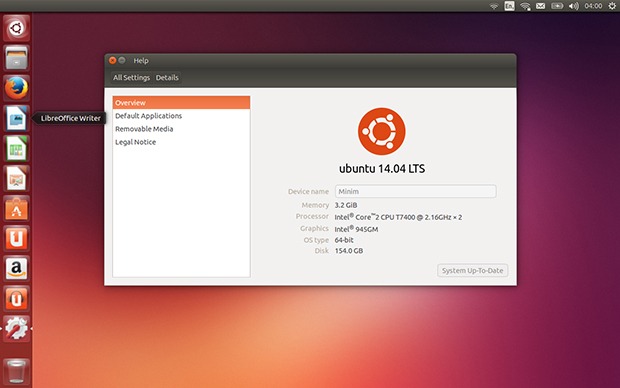
ubuntu 1404 desktop
Meskipun cara berikut ini khusus ditujukan untuk Unity Desktop, tetapi tetap cara dibawah ini juga bisa digunakan untuk Distribusi turunan ubuntu lainnya seperti Xubuntu, Lubuntu, Kubuntu dan Ubuntu Gnome.
1. Install Codecs, Java, Flash dan bermagai macam multimedia lainnya.
Untuk bisa memainkan kebanyakan format musik dan video, install-lah Ubuntu Restricted Extras dengan masuk ke terminal dan tulis command berikut:
sudo apt-get install ubuntu-restricted-extras
1.2 Saya juga menyarakankan agar menginstal versi unrestricted dari libavcodec jadi anda tidak mengalami masalah dengan missing codec ketika mengedit video atau converting video. Install di terminal dengan memasukan perintah berikut
sudo apt-get install libavcodec-extra
1.3 Anda juga patut menginstal Java. Kebanyakan pengguna hanya membutuhkan OpenJRE dan plugin browser Java. Mengapa OpenJRE? karena merupakan versi open source dari Oracle Java dan bisa langsung di Install dari repositori ubuntu. Sehingga proses penginstallan menjadi cepat. Langsung saja tulis di terminal perintah berikut:
sudo apt-get install icedtea-7-plugin openjdk-7-jre

Jika anda programmer Java, tentunya anda juga membutuhkan OpenJDK, silahkan install dengan menggunakan terminal:

sudo apt-get install openjdk-7-jdk

Pastinya jika anda lebih memilih Java keluaran Oracle, silahkan install dengan command berikut:
sudo add-apt-repository ppa:webupd8team/java
sudo apt-get update
sudo apt-get install oracle-java7-installer
1.4 Encrypted playback DVD. Jika anda ingin agar ubuntu anda bisa memainkan DVD Encrypted (terutama DVD Original) maka anda wajib menginstall dengan mengganakan command berikut:
sudo apt-get install libdvdread4
sudo /usr/share/doc/libdvdread4/install-css.sh
2. Install Aplikasi penting Ubuntu
Tak lengkap rasanya jika Ubuntu kita hampa tanpa aplikasi produktif, padahal semua aplikasi-aplikasi produktif tersebut bisa didapatkan secara gratis! Saya hanya memberikan daftar aplikasinya lalu silahkan anda yang menentukan mau install yang mana. Cara installnya cukup mudah masuk ke Ubuntu Software Center dan ketik nama palikasi di box search (pojok kanan atas)
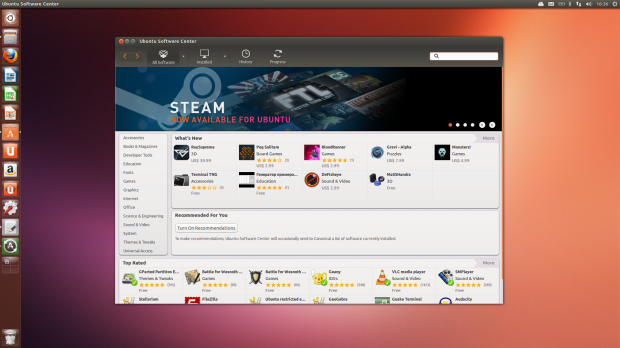
ubuntu software center

  • VLC – Pemutar Segala Multimedia
  • Steam – Buat main DOTA 2 di ubuntu
  • GIMP – Pengganti Photoshop (cukup jelas)
  • Inkscape – Pengganti Coreldraw (cukup jelas)
  • Audacious – Pemutar musik + streaming musik. Bagi yang tidak suka Rhtymbox (pemutar musik default ubuntu) sangat disarankan memakai Audacious sebgai gantinya
  • Stellarium – Aplikasi Astronomi paling Indah di ubuntu. Bisa lihat langit Jakarta kayak apa kalo malem :)
  • Marble – Peta Dunia
  • Geany – Aplikasi pemrograman open source paling powerful
3. Laptop Tweaking
Jika anda pengguna laptop, tentu anda ingin dong agar laptop anda hemat baterai sampai 3 Jam atau lebih. Jangan khawatir, dengan sedikit tweaking, Ubuntu 14.04 dapat memperpanjang umur laptop anda :)
TLP merupakan power management mutakhir untuk Linux yang pekerjaanya mengaplikasikan settingan untuk anda secara otomatis. Untuk menginstallnya ketikan perintah berikut di Terminal:
sudo add-apt-repository ppa:linrunner/tlp
sudo apt-get update
sudo apt-get install tlp tlp-rdw
sudo tlp start
penting: pastikan laptop-mode-tools tidak terinstal (cukup dengan “sudo apt-get remove laptop-mode-tools” dan dengan begitu akan terhapus jika ada). karena software tersebut konflik dengan TLP.
TLP akan melakukan penghematan baterai secara otomatis dan akan selalu hidup setiap anda booting ubuntu, artinya adalah anda tidak perlu repot-repot memikirkan TLP
Cpufreq Indicator merupakan salah satu cara manual untuk downgrade laptop anda untuk menghemat baterai. Atau jika diperlukan, Applet ini juga dapat meningkatkan performa laptop anda sampai batas maksimal. Catatan: Cpufreq Indicator tidak bentrok dengan TLP, jadi anda bisa menginstallnya bersamaan dengan TLP.
Install dengan menggunakan command line:
sudo apt-get install indicator-cpufreq
Berikut Screenshot nya:
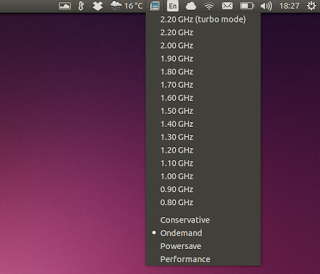
cpufreq indicator

4. Web Browser (Firefox, Chromium / Google Chrom) Tweaking and Fix
4.1 Buat Firefox Support H.264
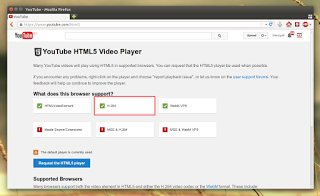
Secara default meskipun sudah menginstall Adobe Flash Plugin, Mozilla Firefox tidak support video H.264 dan hanya support HTML5. Meskipun hal ini tidak bermasalah di YouTube (karena YouTube support keuduanya), namun ini akan menjadi masalah serius jika anda membuka aplikasi streaming video, terutama bagi anda pecinta Anime. Saya akan memberikan screenshot nya.
Sebelum:
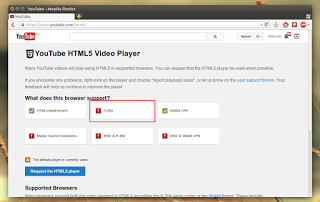
firefox ubuntu tanpa h264
Sesudah:
firefox ubuntu setelah h264
Untuk ‘membetulkan’ kasus ini adalah dengan menginstall “gstreamer0.10-ffmpeg” beserta dependensinya. Anda bisa dapatkan ini dari PPA, cara menginstallnya cukup ketikkan terminal command berikut ini:
sudo add-apt-repository ppa:mc3man/trusty-media
sudo apt-get update
sudo apt-get install gstreamer0.10-ffmpeg
4.2 Pipelight Firefox / Chromium
Jika anda menggunakan layanan video streaming berbayar seperti netflix, tentunya anda membutuhkan software Microsoft Silverlight agar bisa memainkan video dari layanan tersebut. Namun apakah Microsoft mengeluarkan silverlight untuk linux? Tidak. Tetapi jangan khawatir, disinilah letak kekuatan teknologi open source, pasti ada saja orang hebat yang membuat segalanya mungkin di dunia open source ini.
Pipelight pada dasarnya adalah Microsoft Silverlight yang menggunakan teknologi Wine. Pembahasan tentang Wine akan diulas secara lengkap pada update berikutnya. Jadi tetap kunjungi website ini ya :)
Cara install Pipelight
sudo apt-add-repository ppa:pipelight/stable
sudo apt-get update
sudo apt-get install pipelight-multi
Dan install plugin silverlight dengan menggunakan command berikut ini:
sudo pipelight-plugin --enable silverlight
Untuk install Widevine Plugin, silahkan ketik terminal command ini
sudo pipelight-plugin --enable widevine
Netflix Ubuntu 1404
4.3 Browser Chromium dalam jangka waktu dekat ini akan berhenti menggunakan Netscape Plugin API, dan sebagai hasilnya, Adobe Flash di Chromium tidak akan bekerja :( Agar Chromium dapat kembali memutar video Flash, Anda dapat menginstall Pepper Flash Player Installed (Pepper Flash sebenarnya merupakan plugin pemutar flash default di Google Chrome). Dimana Pepper Flash ini sudah terdapat repositori Ubuntu 14.04. Cara installnya cukup mudah:
sudo apt-get install pepperflashplugin-nonfree
sudo update-pepperflashplugin-nonfree --install
4.4 Mozilla Firefox tidak menggunakan notifikasi bawaan linux. Seseorang telah berupaya untuk memperbaiki hal ini dengan adanya plugin GNotifier. Nah plugin ini sekaran sudah support GNOME, Unity, KDE dan Xfce
firefox notification

Plugin ini terdapat di link Ini, tentunya anda harus menggunakan browser firefox untuk menggunakannya dan tidak membutuhkan restart browser setelah terinstall.
5. Modif Unity
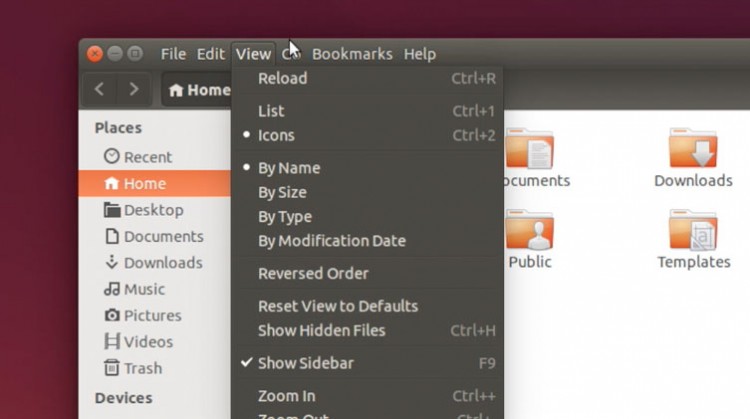
unity tweak tool
Jika anda menggunakan Ubuntu 14.04 LTS versi desktop keluaran cannonical, tentunya anda sudah tidak asing dengan Unity. Desktop Environtment keluaran cannonical ini sekarang sudah banyak perbaikan dari sisi performa maupun produktivitas serta efek ergonomisnya. Namun jika anda tidak puas maka anda bisa menggunakan Unity Tweak Tool
Unity Tweak Tool bisa melakukan lebih dari apa yang ditawarkan System Settings seperti: Auto-hide, ubah tema dan icon GTK, ganti system font dan lain-lain. Jika penasaran langsung saja install software berikut.
sudo apt-get install unity-tweak-tool
6. Lindungi Privasi Anda
Banyak cara yang beredar di internet untuk melindungi privasi anda. Mengapa? karena setiap anda mencari sesuatu di Dash, setiap kata yang anda cari akan dikirim ke Cannonical dan nantinya akan dikirim ke situs belanja online seperti Amazon dan eBaY untuk memunculkan iklan di Dash anda. Hal ini akan sangat mengganggu jika anda hanya berniat untuk mencari file / aplikasi yang ada dalam harddisk.
Cara yang akan saya berikan disini berasal dari fix ubuntu. Cukup ketikan perintah terminal ini:
wget -q -O - https://fixubuntu.com/fixubuntu.sh | bash
7. Menu Lokal Aplikasi
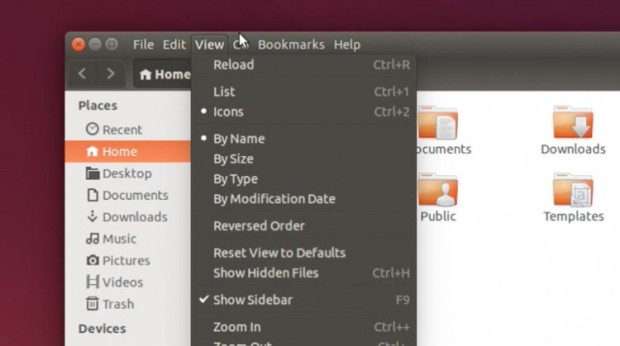
Local App

Apakah anda menyadari bahwa semenjak Unity diperkenalkan pada tahun 2011, ada salah satu hal yang membuat unity banyak tidak disukai orang: app menu selalu berada di atas layar. Memang langkah tersebut dilakukan untuk meminimalisir ruangan layar yang tak terpakai, tapi tetap banyak tidak orang yang tidak suka dengan perubahan ini, meskipun pada kenyataannya Mac OS X juga menerapkan hal serupa.
Jadi untuk mengembalikan menu ke aplikasinya masing-masing adalah:
  • Buka System Settings > Appearance
  • Pilih tab ‘Behaviour’
  • Masuk ke bagian yang ada tulisan ‘Show Menus for a Windows’
  • Pilih / centang box disamping ‘in the windows’s title bar’
Untuk mengembalikan seperti semula, klik tombol ‘Restore Default behaviour’
8. Install AppIndicator Ubuntu (applet)
Dalam ubuntu hanya terdapat sedikit indikator karena ubuntu tidak bisa menebak kebutuhan masing-masing penggunanya. Jadi ini saya punya daftar beberapa (saja) applet yang mungkin berguna
8.1 Calendar Indicator dapat menampilkan sampai 10 kegiatan berikutnya di menu indicator, dan ajaibnya lagi Calendar Indicator bisa sinkronisasi dengan Google Calendar! bagi anda pecinta google ini adalah kabar baik. Tentunya applet ini bagus untuk anda yang punya aktivatis yang variatif setiap harinya
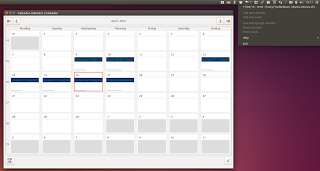
calendar indicator
Untuk menginstallnya tinggal ketikan perintah berikut:
sudo add-apt-repository ppa:atareao/atareao
sudo apt-get update
sudo apt-get install calendar-indicator
8.2 My Weather Indicator cukup jelas. Ini alat prakiraan cuaca. Anda bisa mendapatkan prakiraan cuaca dari berbagi sumber seperti screenshot ini:
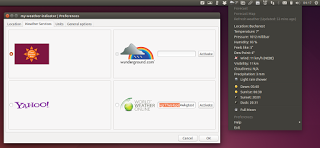
My Weather Indicator
sudo add-apt-repository ppa:atareao/atareao
sudo apt-get update
sudo apt-get install my-weather-indicator


Sumber https://hanyalinux.wordpress.com/2014/05/02/10-hal-yang-wajib-dilakukan-setelah-menginstall-ubuntu-14-04-lts/

Kamis, 18 Desember 2014

PKL

Assalamualikum Wr.Wb


Halo guys ,,,,,ketemu kembali dg saya ,,, sore ini aq mau cerita tentang pengalaman saya di tempat Prakrin ,,,,,oke langsung saja ,,,,Seperti Yang Anda Lihat Di Atas tadi saya di suruh untuk mengisntal Linuk/Ubuntu ,,, awal nya saya bingung , tp lama kelamaan saya mulai ngerti ,,,,,dan saya pun memberanikan untuk menginstal Laptop saya sendiri,,dan ternyata aku malah lebih suka dg Ubuntu/Linuk,,,,,,,karna enteng buat Laptop saya ,,,,,,Sekian dari saya Wassalamualaikum Wr.Wb

Rabu, 17 Desember 2014

Sejarah LINUX


 Linux (diucapkan ˈlɪnəks atau /ˈlɪnʊks/)[1] adalah nama yang diberikan kepada sistem operasi komputer bertipe Unix. Linux merupakan salah satu contoh hasil pengembangan perangkat lunak bebas dan sumber terbuka utama. Seperti perangkat lunak bebas dan sumber terbuka lainnya pada umumnya, kode sumber Linux dapat dimodifikasi, digunakan dan didistribusikan kembali secara bebas oleh siapa saja.[2]
Nama "Linux" berasal dari nama pembuatnya, yang diperkenalkan tahun 1991 oleh Linus Torvalds. Sistemnya, peralatan sistem dan pustakanya umumnya berasal dari sistem operasi GNU, yang diumumkan tahun 1983 oleh Richard Stallman. Kontribusi GNU adalah dasar dari munculnya nama alternatif GNU/Linux.[3]
Linux telah lama dikenal untuk penggunaannya di server, dan didukung oleh perusahaan-perusahaan komputer ternama seperti Intel, Dell, Hewlett-Packard, IBM, Novell, Oracle Corporation, Red Hat, dan Sun Microsystems. Linux digunakan sebagai sistem operasi di berbagai macam jenis perangkat keras komputer, termasuk komputer desktop, superkomputer,[4], dan sistem benam seperti pembaca buku elektronik, sistem permainan video (PlayStation 2, PlayStation 3 dan XBox[5]), telepon genggam dan router. Para pengamat teknologi informatika beranggapan kesuksesan Linux dikarenakan Linux tidak bergantung kepada vendor (vendor independence), biaya operasional yang rendah, dan kompatibilitas yang tinggi dibandingkan versi UNIX tak bebas, serta faktor keamanan dan kestabilannya yang tinggi dibandingkan dengan sistem operasi lainnya seperti Microsoft Windows. Ciri-ciri ini juga menjadi bukti atas keunggulan model pengembangan perangkat lunak sumber terbuka (opensource software).
Sistem operasi Linux yang dikenal dengan istilah distribusi Linux (Linux distribution) atau distro Linux umumnya sudah termasuk perangkat-perangkat lunak pendukung seperti server web, bahasa pemrograman, basisdata, tampilan desktop (desktop environment) seperti GNOME,KDE dan Xfce juga memiliki paket aplikasi perkantoran (office suite) seperti OpenOffice.org, KOffice, Abiword, Gnumeric dan LibreOffice.


SUMBER http://id.wikipedia.org/wiki/Linux