Kamis, 08 Januari 2015

Browsing Internet di Ubuntu Desktop / Server lewat terminal / console

Suatu ketika anda ingin mencoba browsing internet untuk uji coba jaringan di Ubuntu Server, bagaimana cara melakukannya? anda dapat mencoba menggunakan aplikasi links2. Aplikasi yang bernama links2 ini adalah aplikasi browser yang dapat digunakan di dalam console atau terminal.
Pertama-tama yang harus anda lakukan adalah membuka terminal atau console di komputer Ubuntu anda, jika anda belum menginstall aplikasi ini, anda bisa menjalankan perintah di bawah:
sudo apt-get install links2
untuk menjalankan aplikasi  links2 tersebut, anda bisa memanggilnya melalui perintah seperti yang saya jalankan di bawah sambil melakukan browsing, seperti:
links2 google.com
dari perintah di atas, menghasilkan tampilan seperti yang ditunjukkan pada gambar di bawah:

Berikut beberapa trik dan tips yang dapat anda gunakan sembari melakukan browsing dengan aplikasi links2 tersebut:
  • Untuk melakukan perpindahan link per link anda bisa menekan tombol ke bawah dan ke atas, untuk kembali ke web page sebelumnya anda bisa menekan tombol arah ke kiri dan tombol arah ke kanan untuk balik menuju halaman setelahnya.
  • Ketika anda ingin menuju alamat web lainnya anda bisa menekan huruf g dan silakan masukkan URL yang ingin anda tuju, seperti yang tertampil pada gambar di bawah ini:
  • Ketika anda ingin mencari sebuah kata di dalam browser, anda bisa menekan tombol / sehingga akan tertampil seperti pada gambar di bawah:
  • Untuk merefresh halaman web, anda bisa menekan tombol CTRL+R
  • Untuk melihat menu-menu yang dapat di akses anda dapat menekan tombol F9 sehingga tertampil seperti pada gambar di bawah ini:
  • Untuk keluar dari aplikasi ini, anda bisa menekan huruf q seperti yang tertampil pada gambar di bawah ini: 


 sekian dari saya ,,,,salam hangat anak jepara


sumber http://www.newbienote.com/2013/11/browsing-internet-di-ubuntu-desktop.html


Selasa, 06 Januari 2015

Perintah - Perintah Dasar Terminal Linux Beserta Fungsinya

Perintah - Perintah Dasar Terminal Linux Beserta Fungsinya - Semakin lama, semakin banyak para pengguna komputer yang menjadikan Linux sebagai Sistem Operasi utamanya. Selain sifatnya yang open source, ternyata sistem operasi Linux ini juga lebih banyak menuntut kita untuk terus mempelajarinya. Bahkan saat ini, Linux sudah mulai memasuki dunia pendidikan. Yang dengan demikian, perkembangan pengguna Linux bisa sangat banyak.


Perintah - Perintah Dasar Terminal Linux Beserta Fungsinya

Untuk itu, tidak ada salahnya bila kita juga mempelajari sistem operasi yang satu ini. Karena Linux identik dengan penggunaan console terminal yang mengharuskan kita menghafal perintah-perintah yang ada. Ya, meski saat ini sudah banyak Linux yang memiliki versi GUI (Grapichal User Interface), tetapi tetap saja yang namanya Linux itu identik dengan penggunaan perintah-perintah dasar di terminal.

Berikut saya coba tuliskan beberapa perintah dasar yang ada di Linux.

cd
fungsi: digunakan untuk berpindah ke direktori lain.

chmod
fungsi: digunakan untuk mengatur hak akses suatu file atau direktori

clear
fungsi: digunakan untuk membersihkan seluruh layar terminal

cp
fungsi: digunakan untuk menyalin sebuah file

date
fungsi: digunakan untuk menampilkan tanggal dan waktu

halt
fungsi: digunakan untuk mematikan sistem

history
fungsi: digunakan untuk melihat perintah apa saja yang telah digunakan

ifconfig
fungsi: digunakan untuk melihat informasi pada kartu jaringan, seperti IP address, Mac address, dan lain-lain.

ls
fungsi: digunakan untuk melihat isi dari suatu direktori

mkdir
fungsi: digunakan untuk membuat direktori baru.

mv
fungsi: untuk memindahkan file, bisa juga untuk merubah nama sebuah file.

nano
fungsi: digunakan untuk text editor

passwd
fungsi: digunakan untuk menggunakan password

pwd
fungsi: digunakan untuk menampilkan nama direktori dimana Anda sedang berada

reboot
fungsi: digunakan untuk menghidupkan ulang sistem/komputer

restart
fungsi: menjalankan ulang service yang sedang berjalan.

rm
fungsi: digunakan untuk menghapus file.

rmdir
fungsi: digunakan untuk menghapus direktori

shutdown
fungsi: sama seperti halt, digunakan untuk mematikan sistem

start
fungsi: digunakan untuk menjalankan sebuah service.

stop
fungsi: digunakan untuk menghentikan sebuah service yang sedang berjalan

sudo
fungsi: menjalankan perintah sebagai root

tar
fungsi: digunakan untuk mengekstrak file dengan format *tar.gz *.tgz

touch
fungsi: digunakan untuk membuat file baru dalam keadaan kosong.

unzip
fungsi: digunakan untuk mengekstrak atau mengurai file yang dikompress dalam bentuk *.zip

who
fungsi: digunakan untuk melihat siapa saja yang sedang login


sekian dari saya ,,, salam anak jepara

sumber    http://www.pintarkomputer.com/2014/10/perintah-perintah-dasar-terminal-linux-beserta-fungsinya.html

Instalasi dan Konfigurasi OpenSSH Server di Debian


Instalasi dan Konfigurasi OpenSSH Server di Debian


OpenSSH adalah sebuah aplikasi gratis open source yang digunakan untuk berkomunikasi antar komputer melalui jaringan dengan aman dan ter-enkripsi yang menggunakan protokol ssh. OpenSSH dikembangkan oleh OpenBSD dan rilis dibawah Simplified BSD License.
SSH sendiri merupakan pengganti dari ftp dan telnet, karna saat proses komunikasi terjadi, ftp dan telnet mengirimkan password dalam bentuk plain-text sehingga lebih mudah bagi seorang attacker untuk mencuri password tersebut. Oleh karenanya sekarang hampir setiap administrator menggunakan ssh untuk proses remote komputer, karna proses pengiriman data menggunakan ssh lebih aman dari man in the middle attack dan juga dienkripsi.

Instalasi OpenSSH

Untuk menginstal OpenSSH di debian bisa menggunakan perintah apt-get atau aptitude.
# apt-get install openssh-server openssh-client
atau
# aptitude install openssh-server openssh-client
Secara default openssh berjalan pada port 22. Kita bisa melihatnya menggunakan perintah dibawah ini.
# netstat -plantu | grep -i ssh
outputnya:
tcp        0      0 0.0.0.0:22              0.0.0.0:*               LISTEN      4304/sshd       
tcp6       0      0 :::22                   :::*                    LISTEN      4304/sshd
Untuk terkoneksi dengan openssh server, gunakan perintah dibawah ini.
$ ssh user@localhost
$ ssh user@ip-server

Eksplorasi OpenSSH

sshd = aplikasi daemon yang berjalan di background dan merupakan servis dari openssh server
ssh = aplikasi client yang digunakan untuk melakukan komunikasi dengan ssh server
/etc/ssh/ = direktori yang menampung file-file konfigurasi openssh Server
/etc/ssh/ssh_config = file konfigurasi untuk client
/etc/ssh/sshd_config = file konfigurasi utama dari openssh server

Konfigurasi OpenSSH

Setelah instalasi selesai berikutnya adalah melakukan konfigurasi pada openssh server. Untuk mengeditnya bisa menggunakan editor kesayangan anda, namun disini menggunakan editor nano.
# nano /etc/ssh/sshd_config

Start/Stop/Restart OpenSSH

Secara otomotatis openssh akan berjalan saat proses penginstalan sudah selesai. Berikut beberapa perintah untuk start,stop, dan restart openssh.
 # /etc/init.d/ssh start
 # /etc/init.d/ssh stop
 # /etc/init.d/ssh restart
atau
# service ssh start
# service ssh start
# service ssh start

Sumber http://cubnetwork.com/instalasi-dan-konfigurasi-openssh-server-di-debian/

Senin, 05 Januari 2015

Cara Burning Windows ke Flashdisk atau USB

oke guys ,, kali ini aq akan posting tentang Cara Burning Windows ke Flashdisk atau USB ,,j


 Pernahkah anda mengalami kesulitan untuk membakar file ISO ke flashdisk atau USB, misalnya Burning Windows ke Flashdisk atau USB? membakar file atau burning file ISO ke flashdisk memerlukan sebuah aplikasi atau software misal seperti yang pernah penulis bahas yaitu Burning File ISO dengan Menggunakan Unetbootin, bagi yang belum membacanya silahkan lihat Cara Burning File ISO ke Flashdisk atau USB Drive dengan Unetbootin dan kali ini penulis akan membahas lagi cara bakar file ISO ke Flashdisk, namun bukan dengan Unetbootin melainkan dengan Software yang bernama Rufus.


Untuk langkah-langkahnya adalah sebagai berikut:

  • Kunjungi dan download filenya.
  • Setelah terdownload, siapkan file yang ingin di bakar ke Flashdisk atau USB drive.
  • Siapkan Flashdisk yang kosong yang akan digunakan sebagai media penyimpanan file iso hasil burning.
  • Jalankan rufus hasil download tadi.
  • lihat gambar di bawah! yang bertanda panah warna merah merupakan untuk pilihan bahasa, warna biru sesuaikan saja misal ISO Image, panah hijau untuk memilih file yang akan di burn ke Flashdisk dari hard disk Komputer atau Laptop kita.

    Cara Burning Windows Ke Flashdisk
    Rufus

  • Setelah semuanya siap, klik Mulai untuk memulai proses Burning File, dan prosesnya seperti gambar di bawah, dan yang penulis gunakan adalah file ISO Linux Mint 16 KDE karena itu yang penulis punya.
Cara Burning File ISO windows
Proses Burning
  • Tunggu sebentar sampai prosesnya selesai, dan rufus ini dalam melakukan pekerjaannya pun cukup cepat dibanding menggunakan Unetbootin.
  • Tutup Rufus dan silahkan coba file hasil burning tadi.
Yang penulis coba merupakan file Linux Mint, dan setelah beres dan di coba ternyata berhasil dengan sukses tanpa hambatan.

Sekian ulasan kali ini semoga bermanfaat bagi rekan-rekan yang lagi mau burning windows ke flashdisk....

sumber http://www.inposting.com/2014/04/cara-burning-windows-ke-flashdisk-atau-usb.html

Minggu, 04 Januari 2015

Pengertian TKJ , Komputer , Jaringan

Teknik komputer dan jaringan merupakan ilmu berbasis teknologi informasi dan komunikasi terkait kemampuan algoritma dan pemrograman komputer, perakitan komputer,perakitan jaringan komputer, dan pengoperasian perangkat lunak dan internet. Teknik komputer dan jaringan juga membutuhkan pemahaman di bidang teknik listrik dan ilmu komputer sehingga mampu mengembangkan dan mengintegrasikan perangkat lunak dan perangkat keras.
sumber http://id.wikipedia.org/wiki/Teknik_komputer_dan_jaringan


Komputer adalah alat yang dipakai untuk mengolah data menurut prosedur yang telah dirumuskan. Kata computer pada awalnya dipergunakan untuk menggambarkan orang yang perkerjaannya melakukan perhitungan aritmatika, dengan atau tanpa alat bantu, tetapi arti kata ini kemudian dipindahkan kepada mesin itu sendiri. Asal mulanya, pengolahan informasi hampir eksklusif berhubungan dengan masalah aritmatika, tetapi komputer modern dipakai untuk banyak tugas yang tidak berhubungan dengan matematika.

sumber http://id.wikipedia.org/wiki/Komputer


Jaringan dalam biologi adalah sekumpulan sel yang memiliki bentuk dan fungsi yang sama. Jaringan-jaringan yang berbeda dapat bekerja sama untuk suatu fungsi fisiologiyang sama membentuk organ. Jaringan dipelajari dalam cabang biologi yang dinamakan histologi, sedangkan cabang biologi yang mempelajari berubahnya bentuk dan fungsi jaringan dalam hubungannya dengan penyakit adalah histopatologi.
Jaringan dimiliki oleh organisme yang telah memiliki pembagian tugas untuk setiap kelompok sel-selnya. Organisme bertalus, seperti alga ("ganggang") dan fungi ("jamur"), tidak memiliki perbedaan jaringan, meskipun mereka dapat membentuk struktur-struktur khas mirip organ, seperti tubuh buah dan sporoforTumbuhan lumut dapat dikatakan telah memiliki jaringan yang jelas, meskipun ia belum memiliki jaringan pembuluh yang jelas

Sabtu, 03 Januari 2015

7 OSI Layer beserta fungsinya

OSI (Open System Interconection) merupakan Kumpulan Layer-layer yang tidak saling bergantung namun saling berkaitan dengan yang lain. Karena setiap layer memiliki fungsi dan tugas yang berbeda dan saling mengisi satu dengan yang lainya. Dimana semua layer berfungsi dan dipergunakan jika salah satu layer tidak digunakan maka tidak akan terbentuk jaringan.
7 Layer OSI adalah sebuah model arsitektur jaringan yang dikembangkan oleh badan International for Standardization (ISO) di eropa pada tahun 1977.

KOMPONEN PADA 7 OSI LAYER :
  1. Application Layer
  2. Presentation Layer (Menerjemahkan)
  3. Session Layer (Mengatur Waktu Komunikasi)
  4. Transport Layer (Memecah Data)
  5. Network Layer
  6. Data Link Layer
  7. Physical Layer


TINGKATAN LAYER :
  1. Upper : Application, Presentation, Session, Transport.
  2. Lower : Network, Data Link, Physical.

FUNGSI-FUNGSI PADA TIAP LAYER 
  1. Application Layer 
    sebagai antarmuka dengan aplikasi dengan fungsionalitas jaringan, mengatur bagaimana aplikasi dapat mengakses jaringan, dan kemudian membuat pesan-pesan kesalahan. Protokol yang berada dalam layer  ini adalah HTTP, FTP, SMTP, dan NFS.
  2. Presentation Layer 
    untuk mentranslasikan data yang hendak ditransmisikan oleh aplikasi ke dalam format yang dapat ditransmisikan melalui jaringan. Protokol yang berada dalam Layer ini adalah perangkat lunak redirektor (redirector software), seperti layanan Workstation (dalam Windows NT) dan juga Network shell (semacam Virtual Network Computing (VNC) atau Remote Desktop Protocol (RDP)).
  3. Session Layer 
    untuk mendefinisikan bagaimana koneksi dapat dibuat, dipelihara, atau dihancurkan. Selain itu, di layer ini juga dilakukan resolusi nama.
  4. Transport Layer 
    untuk memecah data ke dalam paket-paket data serta memberikan nomor urut ke paket-paket tersebut sehingga dapat disusun kembali pada sisi tujuan setelah diterima. Selain itu, pada layer ini juga membuat sebuah tanda bahwa paket diterima dengan sukses (acknowledgement), dan mentransmisikan ulang terhadp paket-paket yang hilang di tengah jalan.
  5. Network Layer 
    untuk mendefinisikan alamat-alamat IP, membuat header untuk paket-paket, dan kemudian melakukan routing melalui internetworking dengan menggunakan Router dan Switch layer-3 (Switch Manage).
  6. Data Link Layer 
    untuk menentukan bagaimana bit-bit data dikelompokkan menjadi format yang disebutsebagai framePada Layer ini terjadi koreksi kesalahan, flow control, pengalamatan perangkat keras seperti Halnya MAC Address, dan menetukan bagaimana perangkat-perangkat jaringan seperti HUB, Bridge, Repeater, dan Switch layer 2 (Switch un-manage) beroperasi. Spesifikasi IEEE 802, membagi Layer ini menjadi dua Layer anak, yaitu lapisan Logical Link Control (LLC) dan lapisan Media Access Control (MAC).
  7. Physical Layer 
    untuk mendefinisikan media transmisi jaringan, metode pensinyalan, sinkronisasi bit, arsitektur jaringan, topologi jaringan dan pengabelan. Adapun perangkat-perangkat yang dapat dihubungkan dengan Physical layer adalah NIC (Network Interface Card) berikut dengan Kabel - kabelnya.

Sekian postingan dari saya, Wasalamualaikum Wr.Wb

Kamis, 01 Januari 2015

Cara Konfigurasi Database Server Mysql di Debian

Cara Instalasi dan Konfigurasi Database Server Mysql Pengertian Database adalah yaitu media penyimpanan data yang sangat penting. Pada web server biasanya sangat  diperlukan adanya Database server karena sebagai media penyimpanan datanya. Database server ini bisa kita gunakan terpisah ataupun bersamaan dengan web server itu sendiri. Aplikasi untuk database server sendiri 
sudah begitu banyak, diantaranya yang paling terkenal adalah MySQL, PostgreSQL, dan MsSQL.
Sebelumnya saya sudah posting Cara Konfigurasi IP Address dan Cara Konfigurasi DNS Server di Debian 7. Dan selanjutnya saya akan share ilmu saya yaitu Tutorial Konfigurasi Database Server Mysql.
oke jangan terlalu banyak bicara mending langsung aja ke pembahasan pertama yaitu :

1. Instal terlebih dahulu database mysql nya, yaitu dengan cara :
root@blanco :~# apt-get install mysql-server
tunggu hingga proses menginstall, setelah beres menginstall pastikan seperti gambar dibawah ini .
Capture0


Lalu masukan "password root" yang nanti akan login ke phpmyadmin nya. 
 Sebetulnya secara otomatis, ketika selesai menginstall MySQL, database server sudah langsung dapat sahabat gunakan. Namun jika ingin merubah konfigurasi, misalnya merubah Port default MySQL, ataupun mengkonfigurasi agar MySQL  server dapat dikunjungi melalui computer lain selain dari localhost. Tinggal edit file berikut :
root@blanco :~#nano /etc/mysql/my.conf
jika mengeditnya sudah selesai maka sql nya harus direstart dengan cara :
root@blanco :~#/etc/init.d/mysql restart

2.  Setelah cara diatas beres, maka selanjutnya harus menginstall apache2 dan PHP5 terlebih dahulu agar aplikasi ini bisa berjalan di web browser .
root@blanco :~#apt-get install apache2 php5
dan phpmyadminya di install juga dengan cara :

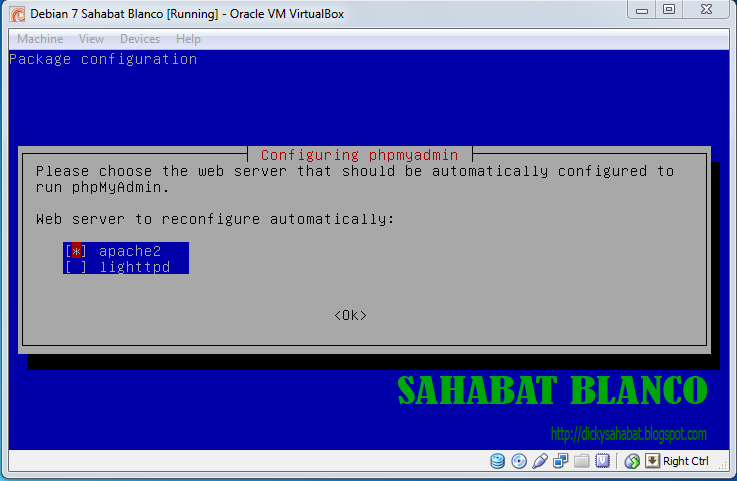
root@blanco :~#apt-get install phpmyadmin
 Tunggu hinggga proses instalasi selesai jika ada pertanyaan "do you want to continou" klik Y lalu enter.
DatabaseServer3


Jika proses instalasi selesai maka akan muncul gambar seperti diatas, itu adalah kita memilih aplikasi yang akan diinstall. Disini saya menginstall apache2 dengan cara menekan key space lalu klik tab dan enter.
tunggu hingga seperti gambar dibawah ini.

DatabaseServer4


jika sudah seperti gambar diatas, aka masukanlah password untuk database usernya.
Setelah semuanya beres lalu cek di browser sahabat, tetapi ingat antara Virtualbox dengan PC windows harus sudah terhubung, jika belum terhubung maka anda harus mengkonfigurasikan nya dulu, baca artikel sebelumnya untuk mengkonfigurasikannya Tutorial Konfigurasi IP Address di Debian 7.
Setelah Virtualbox dan PC sudah terhubung maka langkah selanjutnya adalah mengujiny dengan cara masuk ke browser sahabat lalu ketikan www.debian.edu/phpmyadmin/
jika sudah selesai maka tampilannya akan seperti gambar dibawah ini.

DatabaseServer5


Username : root
Password : (masukan password yang tadi diisi oleh sahabat)

Sekian dulu penjelasan mengenai Tutorial dan Cara Instalasi Konfigurasi Database Server mysql
Semoga bermanfaat yahh :) demi kenyamanan dan kebaikan kita mendapat pahala maka saya mohon untuk share ke temen-temen sahabat semua.

Sumber http://dickysahabat.blogspot.com/2014/09/cara-konfigurasi-database-server-mysql.html